

ในตอนนี้ที่ AI เข้ามามีบทบาทในชีวิตเราหลายๆ ด้าน การทำงานกับ Excel ก็เปลี่ยนไปเช่นกัน โดยทุกวันนี้ ก็มีหลายๆ เครื่องมือ AI ที่มีความสามารถในการช่วยทำให้การวิเคราะห์ข้อมูลง่ายและเร็วขึ้น
หนึ่งในเครื่องมือที่ถูกพูดถึงมากคือ Claude นั่นเอง ซึ่งก็เป็นหนึ่งใน AI ยอดนิยมมีเครื่องมือที่ช่วยให้เราสามารถวิเคราะห์ข้อมูลใน Excel ได้อย่างรวดเร็ว อย่าง Claude in Excel นั่นเอง ที่ช่วยให้เราสามารถสั่งงาน Excel ด้วยการพิมพ์คำสั่งเป็นภาษาคน แทนการไล่เขียนสูตรยาวๆ
แต่ Claude in Excel จะทำงานได้อย่างที่เราคาดหวังหรือเปล่า มาลองใช้แบบง่ายๆ ดูกันครับ
Table of Contents
- Claude in Excel คืออะไร?
- Claude in Excel ติดตั้งยังไง?
- ลองใช้งานกับข้อมูลจริงกันเถอะ
- รีวิวผลลัพธ์ที่ได้
- ข้อสังเกต
- สรุปโดยรวม
Claude in Excel คืออะไร?
Claude in Excel คือ add-in ของ Microsoft Excel ที่ฝัง Claude ไว้ใน sidebar โดยตรง ช่วยให้เราสามารถพิมพ์แชทกับข้อมูลใน Excel ได้โดยตรงเลย ไม่ต้องเปิดแอปอื่นเหมือนที่ผมเคยวิเคราะห์ Excel ด้วย ChatGPT ครับ
พูดง่ายๆ คือแทนที่จะต้องนั่งแกะสูตร หรือ Google ว่า สูตรไหนใช้ยังไง — แค่พิมพ์บอก ไปแล้ว Claude จะทำให้เลย
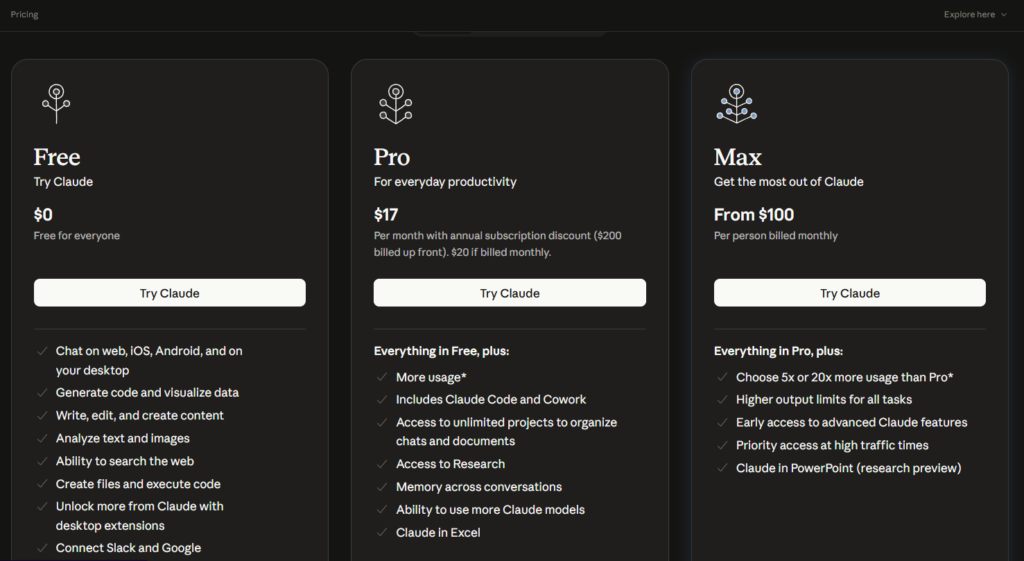
(โดยในตอนนี้ (มีนาคม 2026) สามารถใช้งานได้กับแผน Pro และสูงกว่าอย่าง Max, Team และ Enterprise เท่านั้น)
Claude in Excel ติดตั้งยังไง?
ก่อนจะเริ่มใช้งาน เราต้องเชื่อมต่อ Claude เข้ากับ Excel ให้เรียบร้อยก่อน โดยขั้นตอนจะมีประมาณนี้ครับ:
1. ต้องสมัครใช้งาน Claude แบบ Pro หรือ สูงกว่า ก่อนถึงจะใช้งานได้นะครับ โดยเข้าไปสมัครได้ที่ https://claude.ai/ ได้เลยครับ
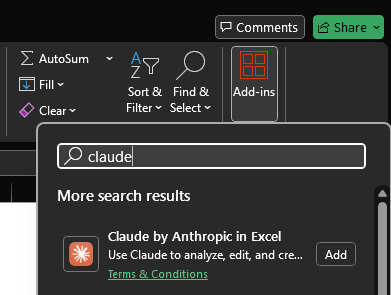
2. เข้าไปที่เมนู Add-ins ใน Excel แล้ว search หา Claude by Anthropic by Excel
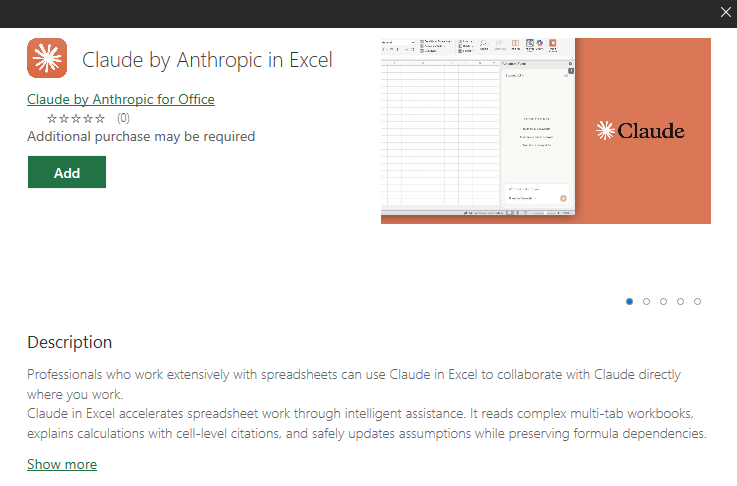
3. กดติดตั้ง
4. พอกดติดตั้งแล้ว ทาง Ribbon ด้านบนจะขึ้นปุ่ม Open Claude และหน้าต่างด้านล่างจะขึ้นให้เรา Log in ครับ
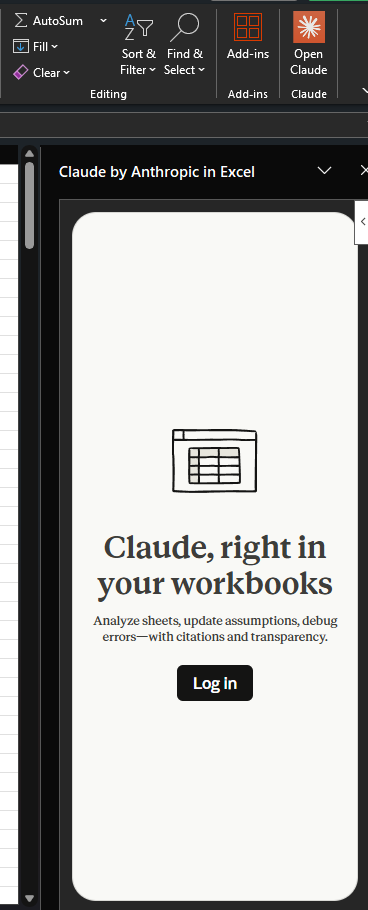
5. จากนั้นก็ให้เรา Log in เพื่อใช้งาน จากนั้น ก็จะมีแถบเครื่องมือหรือช่องสำหรับพิมพ์คำสั่ง AI เพิ่มเข้ามาให้ใช้งานครับ
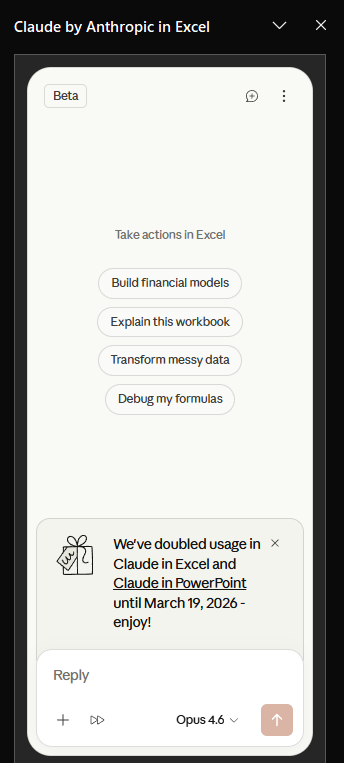
เมื่อติดตั้งเรียบร้อย ก็พร้อมเริ่มวิเคราะห์ข้อมูลได้เลย
ลองใช้งานกับข้อมูลจริงกันเถอะ
Note: เนื่องจากการใช้ AI นั้น แม้ว่าจะใช้ Prompt เดียวกัน แต่ผลลัพธ์อาจมีความแตกต่างกันบ้างนะครับ
เตรียมข้อมูล
ในตัวอย่างนี้ ผมจะใช้ข้อมูลจากบทความ ลองวิเคราะห์ยอดขายด้วย Excel นะครับ โดยจะโหลดไฟล์ Excel จาก Google Sheet มา หรือ Copy แล้ว Paste ใน Excel ก็ได้ครับ
โดยผมจะใช้คำสั่งแบบกว้างๆ ง่ายๆ กับ Claude ตามนี้นะครับ
1) ให้วิเคราะห์ข้อมูลที่มี
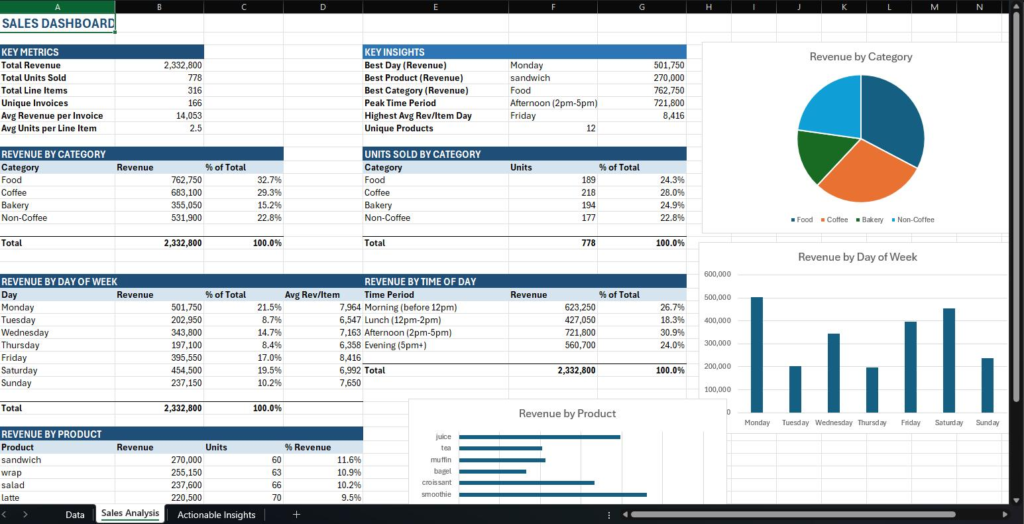
สำหรับงานแรก แอดสั่งแบบกว้างๆ เลย คือ ให้วิเคราะห์ข้อมูลที่มี โดยใช้ Prompt แค่นี้เลยครับ
Analyze sales data for me in another sheet
ผลที่ได้ ก็ตามรูปนี้เลยครับ
2) หา Insight จากข้อมูลที่วิเคราะห์
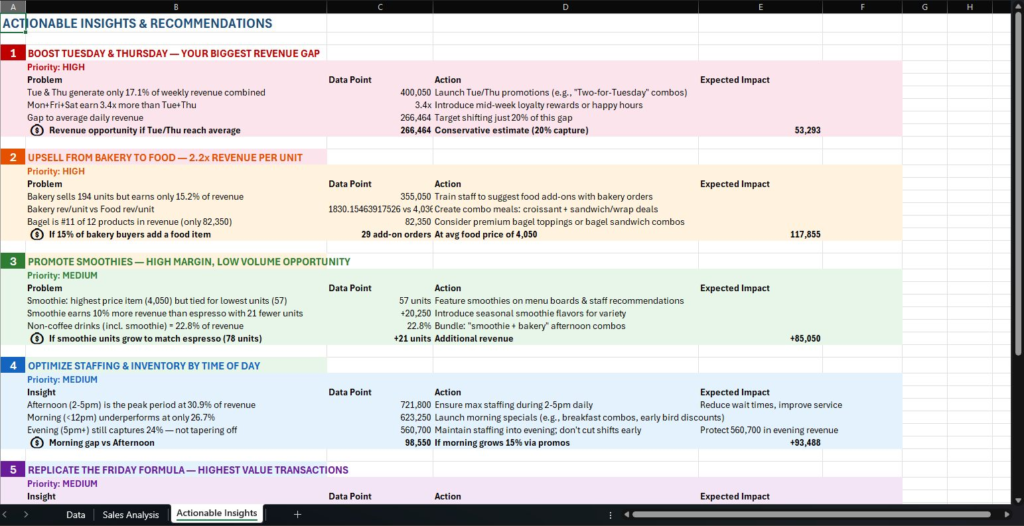
ข้อดีอีกอย่างของ Claude ก็คือ ไม่ใช่แค่สามารถวิเคราะห์เชิงตัวเลขได้ แต่สามารถหา Insight มาแนะนำให้เราได้ด้วยครับ
โดย Prompt ที่ผมใช้สำหรับการหา Insight ก็ง่ายๆ ตรงๆ เลยครับ
Based on your analysis, provide me useful actionable insight in another sheet
ผลที่ได้ ก็ตามรูปนี้เลยครับ
3) ให้ช่วยทำ Pivot Table
ถึงแม้ว่า Claude จะทำงานให้เราได้อย่างรวดเร็ว แต่เพื่อความชัวร์ว่า ตัวเลขที่ Claude วิเคราะห์มานั้นถูกต้อง
ผมก็เลยลองให้ Claude ทำ Pivot Table ให้สองอันครับ โดย Prompt แรกที่ใช้คือ
create pivot table to see which product category is good at what time
ผลที่ได้ ก็ตามรูปนี้เลยครับ
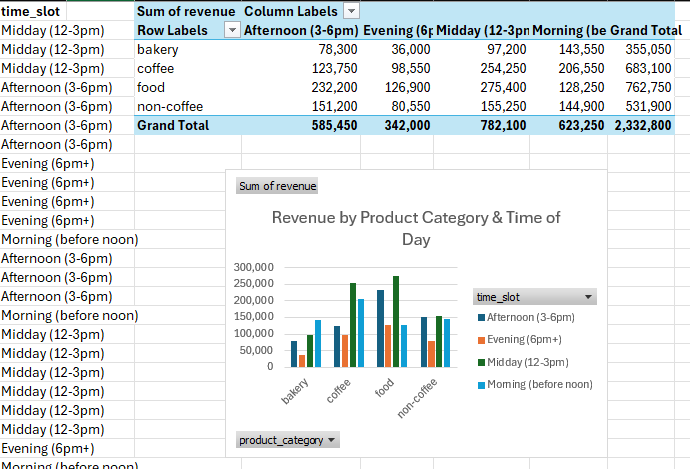
จะเห็นว่า Claude มีการสร้าง Column time_slot ขึ้นมาเพิ่ม โดยที่ผมไม่ได้สั่งด้วยครับ และใน Prompt นี้ ผมไม่ได้กำชับว่าให้ใส่ชีทแยก ผลที่ได้เลยมาอยู่ในหน้าเดียวกันครับ
และนอกจากผลที่ได้ในตารางแล้ว Claude ยังมีให้ข้อมูลเพิ่มเติมมาใน Chat ด้วยครับ

ส่วน Pivot Table อีกอัน Prompt ที่ใช้คือ
create pivot table to see which product category is good at what day of week
ผลที่ได้ ก็ตามรูปนี้เลยครับ
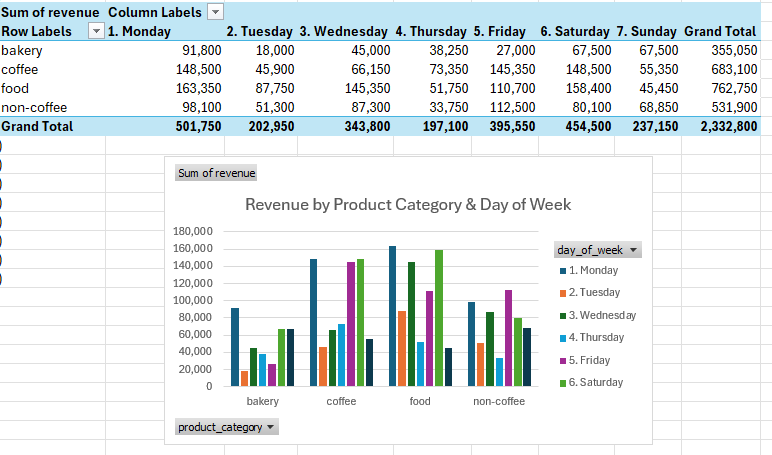
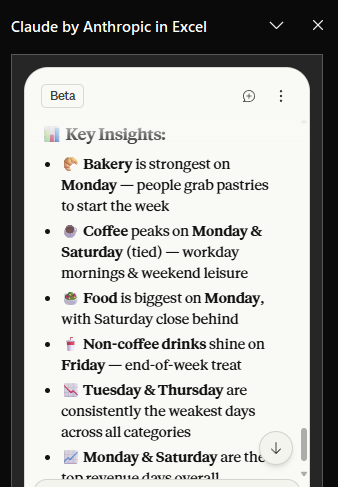
ใน Prompt นี้ ผมก็ไม่ได้กำชับว่าให้ใส่ชีทแยก ผลที่ได้เลยมาอยู่ในหน้าเดียวกันอีกแล้วครับ และ Claude ยังมีให้ข้อมูลเพิ่มเติมมาใน Chat ด้วยครับ
รีวิวผลลัพธ์ที่ได้
จากที่ลองใช้แบบง่ายๆ คร่าวๆ ก็ถือว่าทำงานได้ค่อนข้างดีและรวดเร็วมากครับ ไม่ว่าจะเป็นการคำนวณตัวเลข หรือ การเสนอ Insight ที่น่าสนใจ ก็ถือว่าทำได้ค่อนข้างดีมากครับ
ตัวเลขที่ Claude คำนวณมานั้น ถือว่าถูกต้องครับ แต่ถ้าเป็น Insight เราอาจจะยังต้องประเมินด้วยตัวเองเพิ่มเติมครับ ว่าแม่นยำหรือใช้งานได้จริงแค่ไหน
ข้อสังเกต
เนื่องจากการใช้ AI อาจทำให้เราได้ผลลัพธ์มาโดยที่เราไม่ได้คุมการคำนวณหรือขั้นตอนเอง ทำให้ Claude อาจจะทำานขาด เกิน หรือ พลาดได้ (เหมือนตอนผมสั่งให้ทำ Pivot Table แล้วมี Column เพิ่มมาโดยไม่ได้ขอ)
เราต้องตรวจด้วยว่า ตัวเลขถูกต้องมั้ย รวมถึง Insight ที่แนะนำมา เราก็ต้องตรวจสอบและพิจารณาด้วยว่าสามารถใช้งานได้จริงมั้ย
รวมถึงในการใช้งานจริงนั้น บางคนอาจจะมีคำสั่งที่ซับซ้อนกว่าในตัวอย่างนี้ อาจต้องทดสอบเพิ่มเติมว่าสามารถใช้ได้ตอบโจทย์มากน้อยแค่ไหน และจำนวนการใช้งานใน Plan ของเราเพียงพอต่อการใช้งานมั้ย
สรุปโดยรวม
ถือว่า Claude in Excel เป็นเครื่องมือที่น่าจะมาช่วยทำงาน Excel หลายๆ อย่างให้สะดวก ง่าย รวดเร็วขึ้น และน่าจะสามารถใช้ได้กับหลายๆ Use cases ครับ แต่เพื่อให้ Claude สามารถทำงานได้ถูกต้อง เราเองก็ต้องรู้วิธีตรวจสอบผลลัพธ์ รวมถึงวิธีแก้เวลาเกิดปัญหาด้วยเช่นกัน
และในอนาคต AI ต่างๆ สำหรับวิเคราะห์ข้อมูลหรือทำงานกับ Excel น่าจะมีประสิทธิภาพมากขึ้น หากเริ่มอยากลองใช้ AI วิเคราะห์ข้อมูลใน Excel เพื่อให้เข้าใจการทำงานของ AI แล้ว Claude in Excel ก็เป็นอีกเครื่องมือที่น่าสนใจครับ
ยิ่งในตอนนี้ Claude เองก็มีเครื่องมือต่างๆ ที่น่าสนใจ ไม่ว่าจะเป็น Claude Code หรือ Cowork ก็สามารถลองใช้งานได้ด้วยเช่นกัน
ไว้เดี๋ยวผมจะมารีวิวเครื่องมืออื่นๆ เพิ่มเติมให้ดูกันนะครับ
และหากสนใจอยากให้จัด Workshop, Training หรือ บริการที่ปรึกษา ก็สามารถกรอกแบบฟอร์มลงรายละเอียดได้เลยครับ
Related posts:
 มาลองให้ AI แนะนำการเรียน Excel (หรือ Google Sheet) สำหรับมือใหม่ฝึก Data Analytics ดูกันเถอะ
 มาลองใช้ AI อย่าง ChatGPT ให้วิเคราะห์ข้อมูลจาก Excel หรือ Google Sheet รวมถึงสร้างกราฟ ชาร์ต และ Dashboard แบบง่ายๆ กันเถอะ
 เริ่มลองใช้ VLOOKUP: สูตร Excel ประจำออฟฟิศ สำหรับค้นหาข้อมูลแบบง่ายๆ
 ในยุคที่มี Generative AI แบบนี้ เราควรเรียนและฝึกทักษะ Data Analytics ยังไงดี?