

ในช่วงที่ AI เริ่มเข้ามาช่วยงานด้านข้อมูลมากขึ้น หนึ่งในเครื่องมือที่น่าสนใจในช่วงนี้ ก็คือ Claude Cowork ที่สามารถช่วยให้เราทำงานกับไฟล์ในคอมพิวเตอร์ได้โดยตรงนั่นเอง ซึ่งบทความนี้จะลองพาไปดูตั้งแต่ Cowork คืออะไร และลองดูว่า สามารถใช้งานจริงกับ Excel ได้แค่ไหน ลองไปดูกันครับ
Table of Contents
- Claude Cowork คืออะไร? และ Cowork ทำอะไรได้บ้าง?
- Claude Cowork ติดตั้งยังไง?
- ปัญหาที่พบในการติดตั้ง Cowork
- ลองใช้ Cowork ทำงาน Excel กันเถอะ
- ข้อดีของการใช้ Cowork
- ข้อสังเกต ข้อควรระวัง และปัญหาที่พบในการใช้ Cowork
- สรุป
Claude Cowork คืออะไร? และ Cowork ทำอะไรได้บ้าง?
Claude Cowork คือฟีเจอร์ใหม่ของ Claude ที่ทำให้ AI ของ Claude ไม่ได้แค่ “ตอบคำถาม” ในแชท แต่สามารถ ลงมือทำงานจริงบนคอมพิวเตอร์หรือไฟล์งานของเราได้เลย เช่น โยกย้ายจัดการไฟล์งาน จัดทำรายงาน
และในบทความนี้ เราจะมาลองใช้ Cowork เพื่อทำงานสรุป วิเคราะห์ และจัดการข้อมูล ใน Excel กันนั่นเองครับ
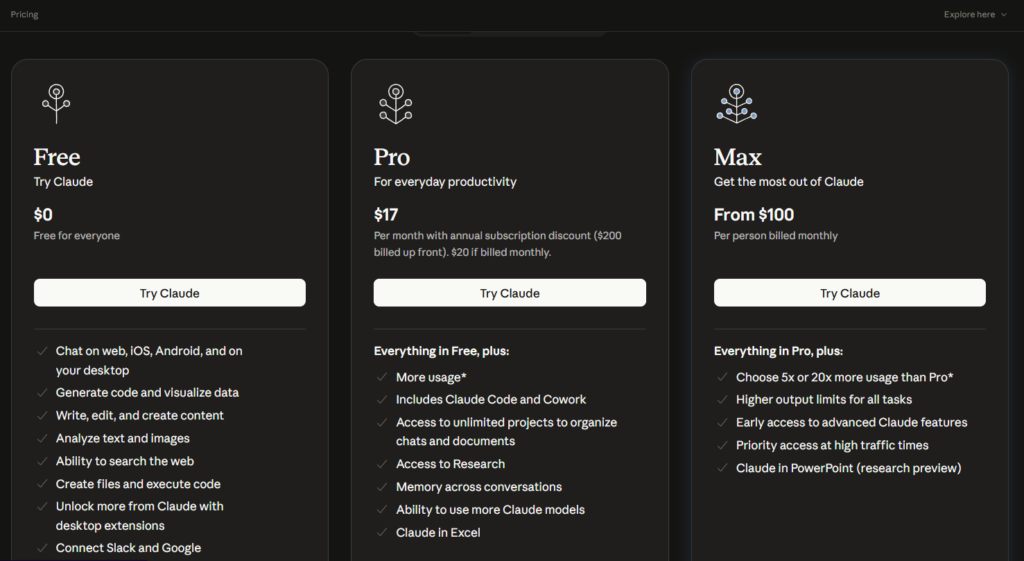
โดยในตอนนี้ (มีนาคม 2026) Corowk สามารถใช้งานได้กับแผน Pro และสูงกว่าอย่าง Max, Team และ Enterprise เท่านั้น
Claude Cowork ติดตั้งยังไง?
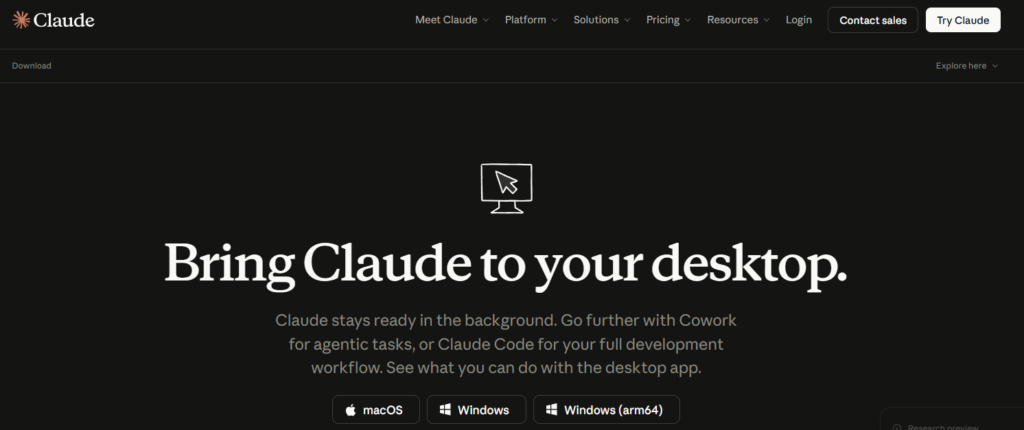
ในการจะใช้ Cowork นั้น เราสามารถสมัครเพื่อใช้งานระดับ Pro ขึ้นไปก่อน จากนั้นก็ให้ Download โปรแกรม Claude Desktop มาจาก https://claude.com/download ตามระบบในคอมของคุณ ไม่ว่าจะเป็น macOS หรือ Windows ได้เลยครับ
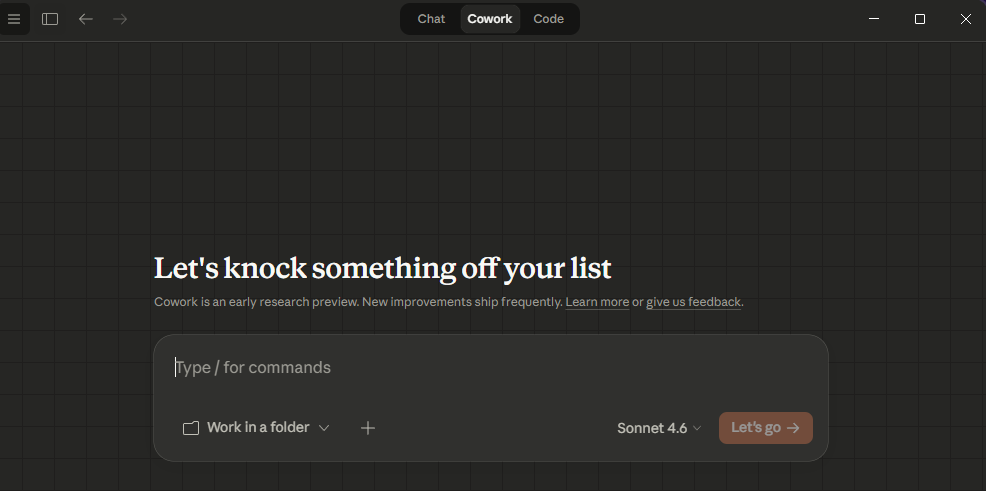
และหลังจากติดตั้งและ Sign in เข้าใช้งานแล้ว เราก็จะสามารถใช้ Claude บนคอมของเราได้เลยครับ ซึ่งในโปรแกรม จะมีการใช้งานหลักๆ 3 อย่าง คือ Chat, Cowork, และ Code ตามแถบด้านบน ของรูปด้านล่างนั่นเอง
และหากเลือก Cowork ก็จะเห็นหน้าตาคล้ายๆ แบบนี้ครับ
จากนั้น เราก็สามารถพิมพ์คำสั่งให้ Claude ทำงานให้กับเราได้เลย
ปัญหาที่พบในการติดตั้ง Cowork
สำหรับบางคน การติดตั้งอาจจะราบรื่นและไม่มีปัญหา ซึ่งหากใครลงได้ราบรื่น ก็สามารถข้ามหัวข้อนี้ไปได้เลยครับ
แต่เนื่องจากตอนที่ผมติดตั้ง Claude นั้น เจอปัญหาทั้งบน macOS และ Windows
ถ้าใครเจอปัญหาเดียวกัน ก็ลองอ่านดูกันได้ครับ
บน macOS เมื่อผมลง Claude Desktop แล้ว มีปัญหาหน้าต่างไม่แสดงผลครับ

ส่วนบน Windows นั้น แถบด้านบนที่ให้เลือกระหว่าง Chat, Cowork, Code ไม่ขึ้นมาให้เลือกครับ
ผมก็เลยไปค้นหาดูว่า มีใครที่ประสบปัญหาเดียวกับผมบ้าง ซึ่งก็มีค่อนข้างเยอะเลยครับ
และเนื่องจากมันเป็นปัญหาใหม่ๆ AI หลายๆ ค่ายจึงอาจจะยังไม่มีคำตอบให้ ผมก็เลยต้องไปค้นหาบน Google และเว็บต่างๆ เช่น Reddit ซึ่งก็ยังแก้ไม่ได้ผล
แต่หลังจากผ่านมาได้ 1 วัน แถบ Cowork ก็ขึ้นมาให้ผมใช้งาน โดยที่ผมไม่ได้ทำอะไรเลยครับครับ
อย่างไรก็ตาม สำหรับวิธีแก้ปัญหา Claude Desktop หรือ Cowork ใช้งานไม่ได้นั้น จากตอนที่ผมไปค้นหาข้อมูลมา ปรากฏว่า หลายๆ คนก็มีปัญหาแตกต่างกันไปพอควรครับ ซึ่งผมคงไม่สามารถตอบได้หมด เพราะไม่ได้เจอกับตัว
แต่จากที่ผมได้ลองไปหามา ก็เจอว่า หลายๆ ปัญหาที่มีคนมาแชร์ ยังพอสามารถหาบน Google ได้อยู่ครับ
ลองใช้ Cowork ทำงาน Excel กันเถอะ
กำหนดขอบเขตการทำงานของ Cowork
หากบอกว่า จะให้ AI ทำงานและจัดการไฟล์บนคอมของเรา หลายๆ คนอาจจะเคยเห็นข่าวกันว่า บางที AI ก็อาจทำงานผิดพลาด และเผลอทำให้ไฟล์สำคัญหาย หรือใช้งานไม่ได้
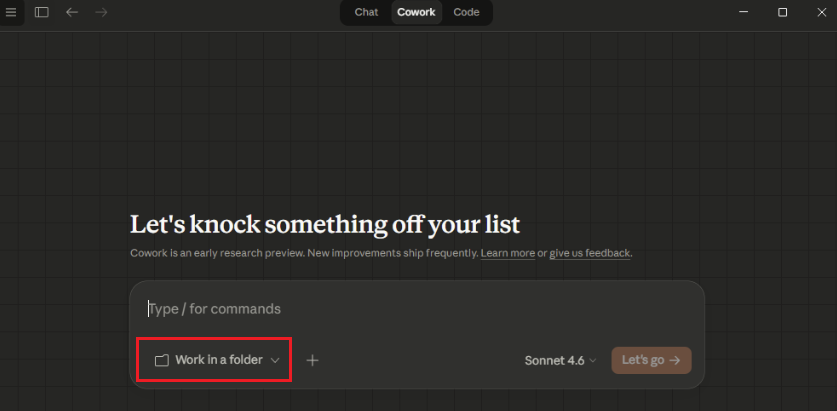
ดังนั้น เพื่อความปลอดภัย เราสามารถบอก Cowork ได้ครับ ว่าต้องการให้ทำงานแค่ใน Folder ที่เรากำหนดเท่านั้น โดยสามารถกดที่ปุ่ม Work in a folder จากนั้นก็ให้เลือก Folder ที่ต้องการให้ Claude เข้าไปทำงานได้เลยครับ โดยขอแนะนำให้สร้างเป็น Folder ใหม่ขึ้นมา เพื่อทดลองใช้งานตามในบทความก่อนนะครับ
จากนั้น Claude จะขึ้นหน้าต่าง เพื่อขออนุญาตสิทธิ์ในการปรับเปลี่ยนไฟล์ใน Folder ที่เราเลือกครับ รวมถึงอาจแชร์ข้อมูลให้กับ third party tools ที่เราเชื่อมต่อไว้ ซึ่งหากใครกังวลเรื่องความเป็นส่วนตัวหรือข้อมูลที่มีความละเอียดอ่อน ก็อาจจะต้องไปหาวิธีป้องกันอีกทีนะครับ เช่น อาจจะซ่อนชื่อคน ชื่อบริษัทไว้ เป็นต้น
แต่เนื่องจากในบทความและตัวอย่างนี้ เราจะใช้ Folder ที่สร้างขึ้นมาใหม่เลย เพื่อป้องกันไม่ให้ไปกระทบกับไฟล์อื่นๆ
ดังนั้น ผมจะกด Always allow เพื่อไม่ให้ Claude ถามซ้ำ ถามซ้อนในภายหลังนะครับ
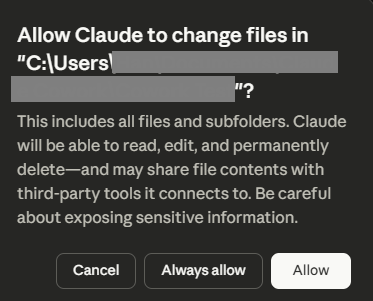
พอยืนยันแล้ว เราก็สามารถสั่งงาน Claude หรือ Cowork ได้เลยครับ
เตรียมข้อมูล
ในการเตรียมข้อมูลครั้งนี้ แทนที่จะไปหามาจากที่อื่น ผมก็ให้ Cowork ช่วยทำเลยครับ โดยใช้ Prompt บอกให้ Cowork ช่วยสร้างไฟล์ครับ
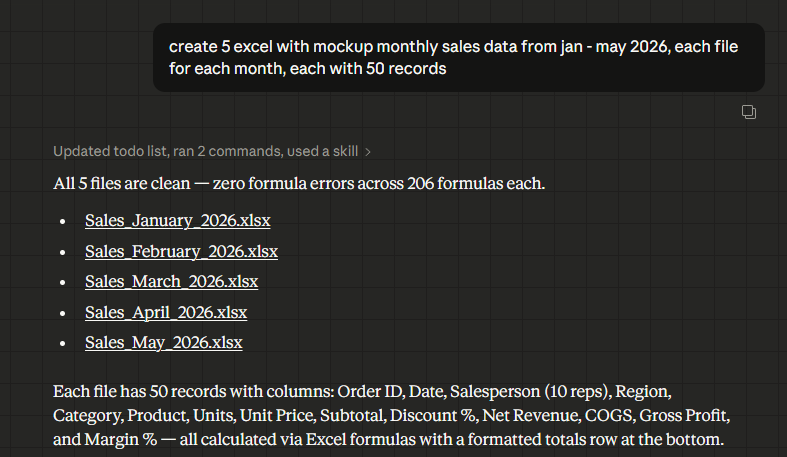
create 5 excel with mockup monthly sales data from jan – may 2026, each file for each month, each with 50 records
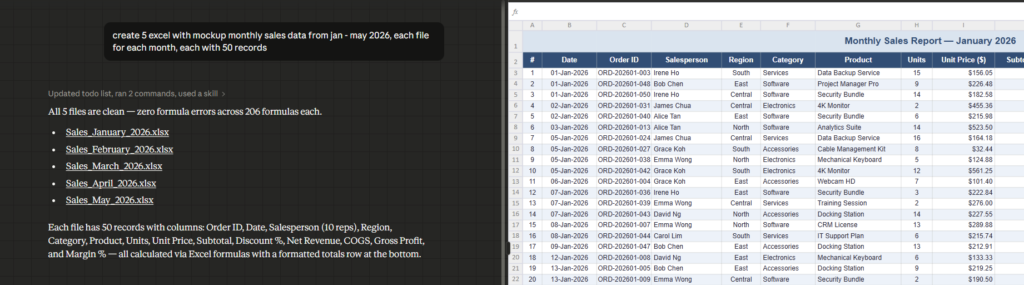
เนื่องจาก Cowork เป็นเครื่องมือ AI ผลลัพธ์ที่ได้ของแต่ละคนในแต่ละรอบ อาจจะมีความต่างกันบ้าง แต่เนื่องจากคำสั่ง Prompt ของเราไม่ได้ซับซ้อนมาก ผลลัพธ์ก็จะค่อนข้างมีโอกาสคล้ายๆ กัน ซึ่งถ้าสำเร็จเราก็จะได้ไฟล์ต่างๆ ประมาณนี้ครับ
โดยหน้าตาของแต่ละไฟล์ที่ผมได้ก็จะมีหน้าตาประมาณนี้ครับ
พอได้ไฟล์แล้ว เราก็มาลองให้ Cowork ทำงานที่เราต้องการกันครับ
1) ลองให้ Cowork รวมไฟล์ Excel รายเดือนมาไว้ในไฟล์เดียว
เนื่องจากหนึ่งในงานของที่ต้องใช้ Excel หลายๆ คน คือ งานที่ต้องรวมข้อมูลจากหลายๆ ไฟล์เข้าด้วยกัน เช่น รวมข้อมูลยอดขายรายเดือนจากหลายไฟล์มาไว้ในไฟล์เดียว เราก็จะมาลองให้ Cowork ทำงานแบบเดียวกันครับ โดยใช้คำสั่งนี้
create an excel file called “combine” and combine monthly sales data into this file
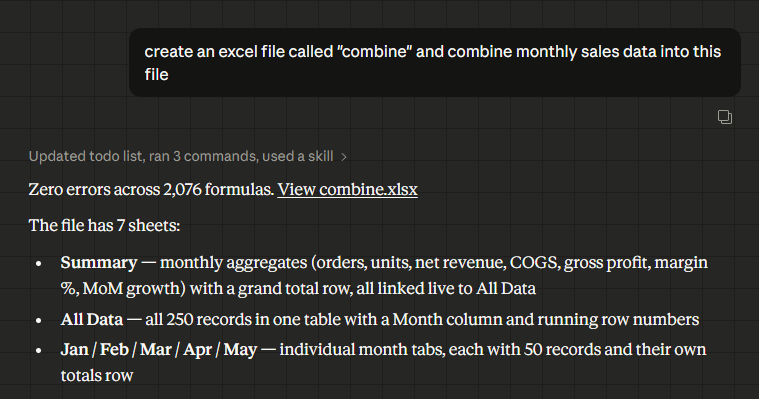
จากนั้น Cowork ก็จะทำงานให้เรา ซึ่งเมื่อสำเร็จแล้ว เราก็จะได้ไฟล์ที่ชื่อ combine ซึ่งรวมข้อมูลของทุกเดือนเข้าด้วยกันครับ โดยเมื่อคลิกเข้าไปในไฟล์ หากสำเร็จก็จะได้ไฟล์ที่รวมข้อมูลของทุกเดือนมาครับ ซึ่งเราก็สามารถนำไปใช้งานอย่างอื่นต่อได้ เช่น ทำรายงานอื่นๆ นำไปเข้าระบบอื่นๆ หรือ ทำ Pivot Table ต่อได้เลย หรือจะให้ Cowork ช่วยสรุป วิเคราะห์ และหา Insight เพิ่มให้ก็ได้ครับ
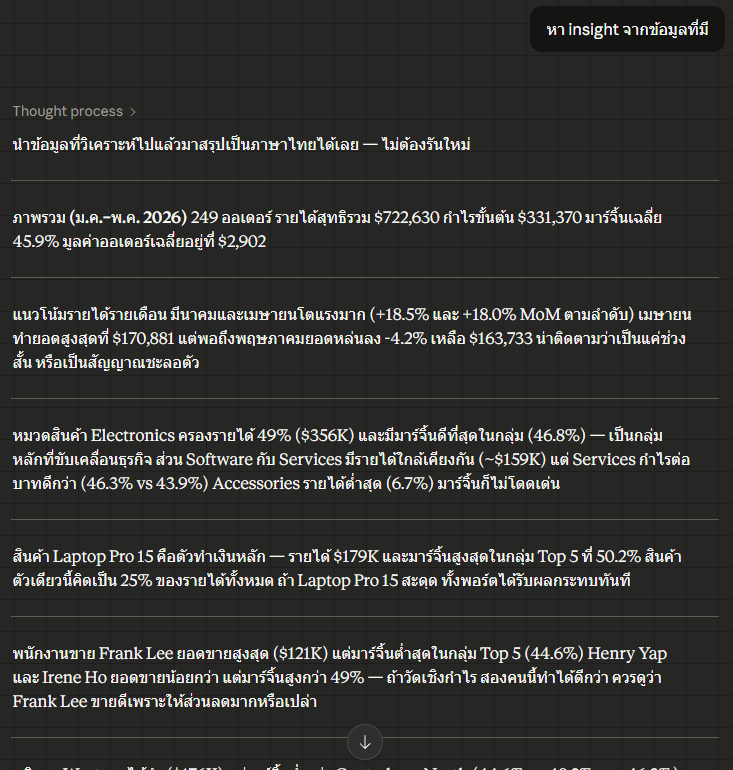
2) ลองให้ Cowork วิเคราะห์หา Insights จากข้อมูลในไฟล์ Excel
หลังจากรวบรวมข้อมูลมาแล้ว ก็นำข้อมูลมาวิเคราะห์หา Insight ด้วย Prompt แบบง่ายๆ กันเลยครับ
หา insight จากข้อมูลที่มี
ข้อดีของการใช้ Cowork
ถ้าเทียบกับเครื่องมืออื่นๆ โดยเฉพาะเครื่องมือ AI หลายๆ ตัว ก็ถือว่าใช้งานง่าย เข้าใจง่ายครับ ค่อนข้างสะดวก
เรียกว่า UX น่าจะเหมาะกับคนทั่วไปที่ไม่สันทัดการใช้เครื่องมือที่หน้าตาเหมือนให้โปรแกรมเมอร์ใช้ เช่น Terminal, VS Code ครับ
ข้อสังเกต ข้อควรระวัง และปัญหาที่พบในการใช้ Cowork
อย่างแรกเลยคือ ค่าใช้จ่ายครับ ซึ่งในส่วนของค่าใช้จ่ายนั้น ผมยังไม่เจอปัญหาติดลิมิต เพราะใช้ยังไม่เยอะ แต่จากที่หลายๆ คนรีวิวมา ปัญหาก็คือ ติดลิมิต เครดิตหมดค่อนข้างไวครับ
ส่วนปัญหาที่ผมเจอช่วงนึงก็คือ ความเสถียรในการใช้งานบางช่วงครับ ทั้งตอนติดตั้งที่ได้บอกไปก่อนหน้านี้ หรือ ตอนเปิดปิดคอม แล้วเปิดโปรแกรมใหม่ บางทีก็ติดๆ ขัดๆ บ้างครับ
อีกปัญหาที่เจอก็คือ การลองให้ทำ Dashboard หรือหา Insight ใน Excel โดยตรง ผลลัพธ์ยังไม่ถูกใจผมเท่าการใช้ Claude in Excel โดยตรงครับ
ถึงรวมการสร้าง Dashboard เพื่อแชร์ไปให้คนอื่นดู เท่าผมที่ผมลองก็ยังไม่สะดวกเท่าการสร้าง Dashboard บน Claude ผ่านเว็บโดยตรง หรือ การสร้าง Dashboard บนเครื่องมืออื่นๆ อย่าง Looker Studio ครับ
และแน่นอนว่า เราต้องออกแบบขั้นตอนและวิธีต่างๆ เพื่อตรวจด้วยว่า ตัวเลขถูกต้องมั้ย รวมถึง Insight ที่แนะนำมาใช้งานได้จริงมั้ยด้วยเช่นกัน
นอกจากนี้ หากใครห่วงเรื่องความปลอดภัยของข้อมูล ก็อาจจะต้องมีการจัดการเรื่อง sensitive data ด้วยครับ เพราะแม้แต่ใน Cowork เองก็ยังขึ้นเตือนแบบนี้เลย
สรุป
Cowork เอง ก็ถือเป็นอีกหนึ่งเครื่องมือที่ แม้จะยังอยู่ในช่วงเริ่มต้น แต่เราก็เริ่มได้เห็นศักยภาพในการทำงานต่างๆ ได้ค่อนข้างชัดเจนและรวดเร็วมากๆ หากในอนาคตมีการพัฒนาในเรื่องต่างๆ มากขึ้น ไม่ว่าจะเป็นความสะดวกในการใช้งาน ความปลอดภัยของข้อมูล และค่าใช้จ่ายที่อาจเข้าถึงได้ง่ายขึ้น ก็อาจจะเปลี่ยนวิธีการทำงานของเราไปได้ค่อนข้างมากเลยทีเดียว
แต่สำหรับในปัจจุบัน หากใครจะใช้งาน ก็อาจจะต้องหาวิธีที่ป้องกันความเสี่ยงต่างๆ ด้วยตัวเอง การใช้คู่กับเครื่องมืออื่นๆ อย่างเหมาะสม ก็อาจจะเป็นอีกหนึ่งทางเลือกที่ตอบโจทย์ในปัจจุบันมากกว่าครับ
หากใครสนใจให้เข้าไปช่วยดูว่า จะสามารถใช้ข้อมูลและเครื่องมือต่างๆ อย่าง Cowork ได้ยังไงบ้าง ก็สามารถกรอกข้อมูลด้านล่างมาได้เลยครับ
Related posts:
 รีวิวและวิธีใช้ Claude in Excel: มาลองใช้ AI วิเคราะห์ข้อมูลใน Excel แบบง่ายๆ กันเถอะ
 มาลองให้ AI แนะนำการเรียน Excel (หรือ Google Sheet) สำหรับมือใหม่ฝึก Data Analytics ดูกันเถอะ
 มาลองใช้ AI อย่าง ChatGPT ให้วิเคราะห์ข้อมูลจาก Excel หรือ Google Sheet รวมถึงสร้างกราฟ ชาร์ต และ Dashboard แบบง่ายๆ กันเถอะ
 ในยุคที่มี Generative AI แบบนี้ เราควรเรียนและฝึกทักษะ Data Analytics ยังไงดี?